A WordPress számos jó funkciót ad a kezünkbe, de ha nem tudunk a funkció létezéséről, akkor azt nagyon nehéz jól használni. Ilyen funkció például a képek mutációinak száma.
Tartalomjegyzék:
- Mi történik egy kép feltöltésekor?
- Hogyan lehet csökkenteni a képek mutációinak számát?
- Hogyan lehet csökkenteni a képek méretét?
- Hol találom meg a már nem használt képeket?
Mi történik egy kép feltöltésekor?
A wordpress/Woocommerce képfeltöltéskor a rendszer automatikusan elkészíti a kép mutációit is. Alapértelmezetten készít 150*150px, 300*300px és 1024*1024px méretű képeket. A logika az, hogy a médiatár betöltésekor a 150*150px méretű képeket tölti be, így a kicsi méretű képek sokaságát gyorsan be tudja tölteni. Készít még 300*300-as képeket is, mert a webshopok kategória nézeténél általában ezek szoktak lenni az alapértelmezettek, és ezeket elvileg gyorsabban betölti, mint az eredeti 1200-1400px méretű képeket.
Miért készül még sok más méretű kép is 1db kép feltöltésekor?
A WordPress téma készítői (Astra, GeneratePress, Avada, Hestina, OceanWp, HelloElementor, Divi, stb.) beállíthatják, ha nekik bizonyos helyre pl 200*129px méretű képre van szükségük, akkor hozzáadnak egy ilyen parancsot, és +1 mutációt is el fog készíteni a WP. A gond abból van, hogy ezekről csak nagyon kevesen vannak, és egy idő után mindenki csodálkozik, mért foglal több Gb helyet egy egyszerűbb webshop.
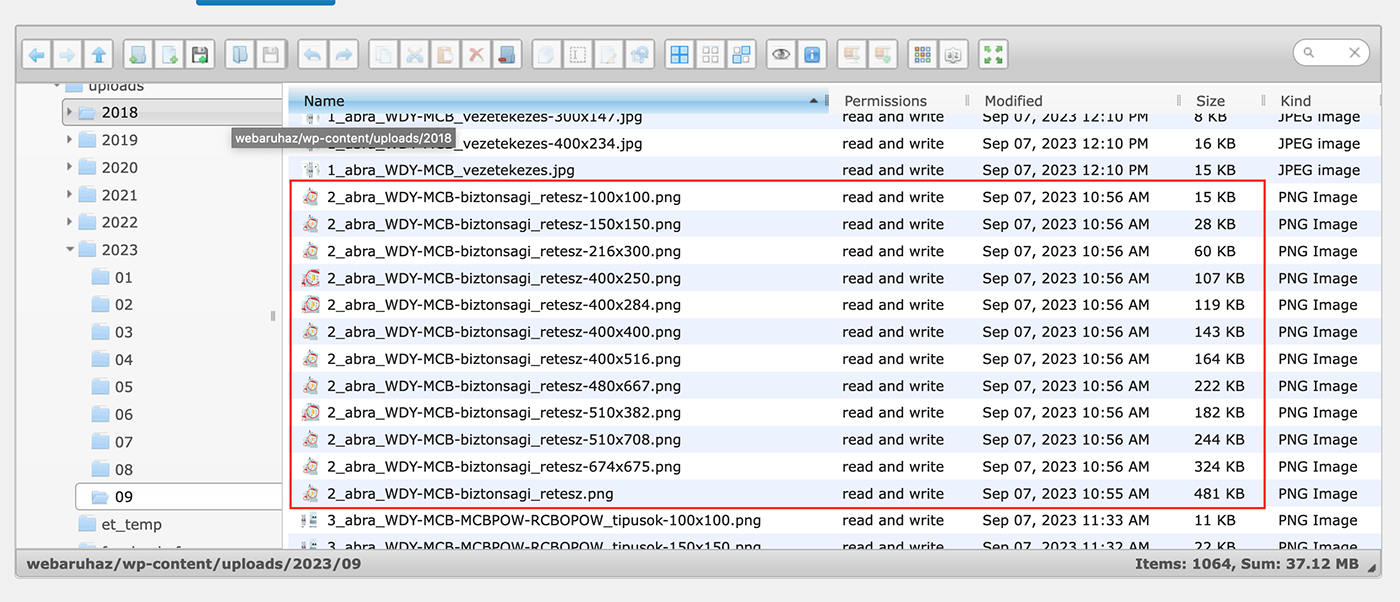
A fenti képen 1db képből további 11db-ot generált le a WordPress 🙁
Hogyan lehet csökkenteni a képek mutációinak számát?
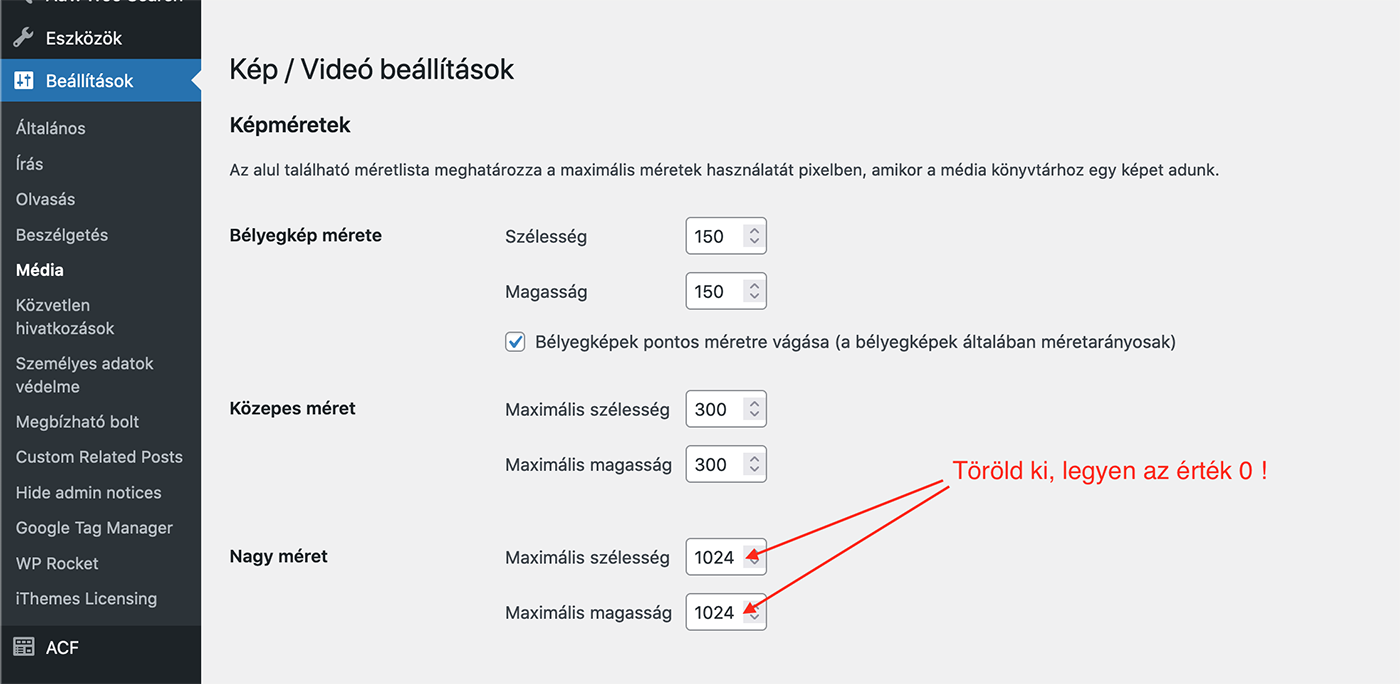
A vezérlőpulton a Beállítások/média menüpontban ki tudod kapcsolni az 1024-es felbontást 0-ra, így az a verzió nem fog elkészülni (feltételezem, hogy a webshopban a feltöltött képek már le vannak tömörítve és telejs felbontásban használod mindenhol a képeket), mivel sehol nem fogod ezt használni.
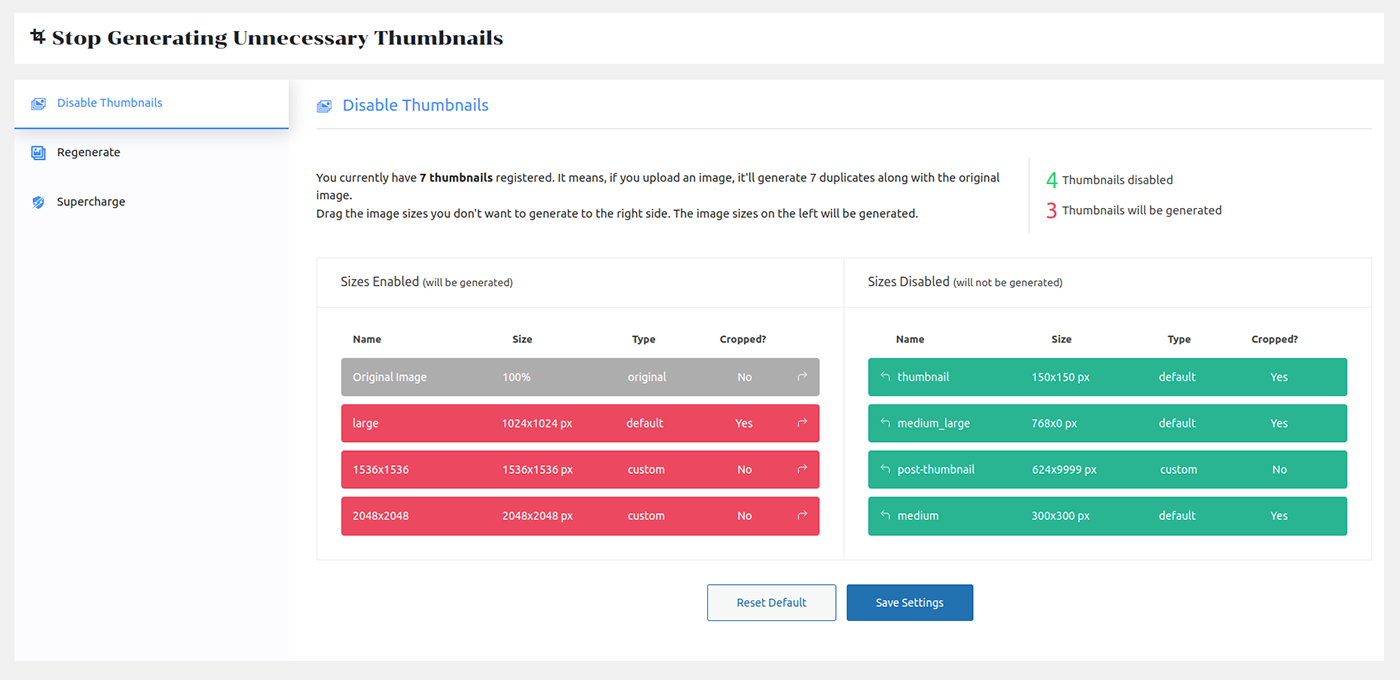
ThumbPress – Stop Generating Unnecessary Thumbnails
Ezen túl érdemes használni még az ingyenes ThumbPress – Stop Generating Unnecessary Thumbnails wordpress plugin-t, ahol vizuálisan meg lehet adni, melyik mutációra van szükséged és melyikre nem.
- Amelyiket nem szeretnéd használni, azokat a felbontásokat húzd jobbra a zöld bezőbe, amit szeretnél megtartani, tartsd a piros mezőben.
- Ezután menj a “regenerate” menüpontra és generáld újra az összes feltöltött képed mutációit. A kis képek újragenerálása során minden kis mutációs képet ki fog törölni és csak azt a néhány verziót generálja le újra.
- A művelet befejezésekor ki fogja írni, mennyi képet törölt ki és mennyit generált le újra.
- Készen vagy.
Hogyan lehet csökkenteni a képek méretét?
A képek méretét sokféleképpen tudod csökkenteni weboldal vagy webshop építés közben.
Mielőtt feltöltöd a képet, tömörítsd le a tinypng.com oldalon.
Feltöltés után használj valamilyen tömörítő plugint. A tinypng-nek is van erre pluginja, de ezeket is kipróbálhatod:
Hol találom meg a már nem használt képeket?
Másik gyakori kérdés szokott lenni webshop üzemeltetés kapcsán, hogy régen feltöltött de azóta már kicserélt termékfotókat hogyan lehetne kilistázni és törölni?
Erre van egy kb használható megoldás, de ez sem tökéletes. Alapértelmezetten a médiagalériában lehet szűrni a képekre és feltöltésekre típus és felhasználás alapján is. Ebben az eseteben nekünk a “leválasztott” (angolul Unattached) képeket kell választanunk, és kilistázza melyik képek voltak Woocommerce termékhez hozzárendelve, de már nincsenek.
A gond ezzel a szűréssel az, hogy lehet már termék képként nem használod az adott képet, de még a bővebb leírásba be van illesztve illetve másik blogbejegyzésben használod azt a fotót. Szóval csak óvatosan ezekkel a törlésekkel.
+ SEO Ne felejtsd el, hogy egy régebbi már nem használt kép esetleg jól szerepelhet a Google keresőben, és nagyobb látogatottsági forgalmat generálhat az oldaladra. Szóval a Search Console-ban érdemes körülnézni a törlés előtt.